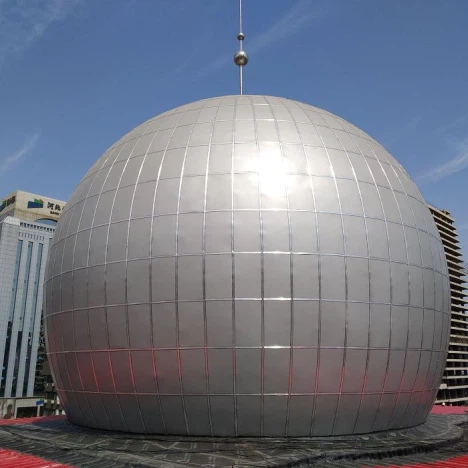
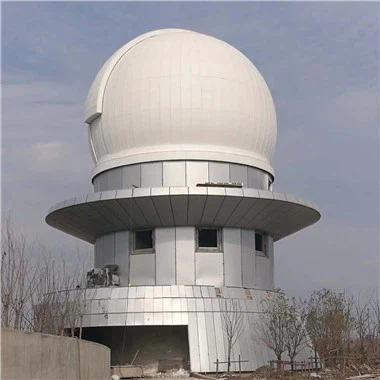
Salut à tous, amis passionnés de technologie et fans d'écrans en dôme ! En tant que fournisseur d'écrans dôme haut de gamme, on me pose souvent la question : Comment connecter un ordinateur à un écran dôme ? Eh bien, dans ce blog, je vais vous l'expliquer étape par étape.
Comprendre votre écran dôme
Avant de nous lancer dans le processus de connexion, il est important de savoir de quel type d'écran en dôme vous disposez. Nous proposons une variété d’écrans dôme, chacun avec ses propres fonctionnalités. Par exemple, si vous souhaitez créer des expériences immersives, consultez notreAttractions. Ils sont parfaits pour les parcs à thème et les événements spéciaux. Si vous aimez les expériences cinématographiques, notreÉcrans de cinéma à dôme inclinévont être votre meilleur pari. Et pour tous les amoureux d'astronomie et d'espace, leDôme de projection du planétariumoffre une visualisation hors du commun.
Ce dont vous aurez besoin
Tout d’abord, parlons des éléments dont vous aurez besoin pour connecter votre ordinateur à l’écran du dôme. Vous aurez évidemment besoin d'un ordinateur. Il doit disposer d'une bonne carte graphique pour gérer les projections haute résolution et souvent grand angle requises par les écrans à dôme. Une carte graphique de milieu de gamme à haut de gamme comme une série NVIDIA GeForce RTX ou une série AMD Radeon RX fera bien l'affaire.
Ensuite, vous aurez besoin des bons câbles. Les plus courants sont HDMI, DisplayPort et VGA. HDMI est génial car il peut transporter à la fois des signaux vidéo et audio haute définition. DisplayPort est également un choix solide, en particulier pour les taux de rafraîchissement et les résolutions plus élevés. VGA est une norme plus ancienne, mais elle peut toujours fonctionner si votre ordinateur et votre écran en dôme le prennent en charge.
Vous aurez peut-être également besoin d'un adaptateur si votre ordinateur et votre écran en dôme ne disposent pas du même type de ports. Par exemple, si votre ordinateur ne dispose que d'un port Thunderbolt et que votre écran en dôme dispose d'un port HDMI, vous aurez besoin d'un adaptateur Thunderbolt vers HDMI.
Préparation de votre ordinateur
Une fois que tout votre équipement est prêt, il est temps de préparer votre ordinateur. Tout d’abord, assurez-vous que votre système d’exploitation est à jour. Cela permet de garantir la compatibilité et peut éviter de nombreux problèmes potentiels. Sous Windows, vous pouvez aller dans « Paramètres » > « Mise à jour et sécurité » et cliquer sur « Rechercher les mises à jour ». Sur un Mac, allez dans « Préférences Système » > « Mise à jour du logiciel ».
Vous souhaiterez également installer les derniers pilotes pour votre carte graphique. Vous pouvez généralement les trouver sur le site Web du fabricant. Allez simplement sur le site de NVIDIA ou d'AMD, entrez le modèle de votre carte graphique et téléchargez le dernier pilote.
Connexion des câbles
Vient maintenant les mains – en partie. Tout d’abord, éteignez votre ordinateur et l’écran du dôme. Cela réduit le risque de dommages électriques à vos appareils.
Si vous utilisez un câble HDMI, branchez une extrémité dans le port HDMI de votre ordinateur et l'autre extrémité dans le port HDMI de l'écran du dôme. Si vous utilisez un câble DisplayPort, faites de même avec les ports DisplayPort.
Si vous utilisez un adaptateur, connectez-le d'abord à votre ordinateur, puis connectez le câble approprié à l'adaptateur et à l'écran du dôme.
Une fois tous les câbles connectés, allumez d’abord l’écran du dôme. Laissez-le démarrer et initialiser. Ensuite, allumez votre ordinateur.
Configuration des paramètres d'affichage
Une fois votre ordinateur démarré, il est temps de configurer les paramètres d'affichage. Sous Windows, faites un clic droit sur le bureau et sélectionnez "Paramètres d'affichage". Vous devriez voir votre écran de dôme répertorié avec l'écran intégré de votre ordinateur. Vous pouvez choisir d'étendre votre bureau sur les deux écrans, de dupliquer l'affichage ou d'utiliser uniquement l'écran en dôme.
Sur un Mac, allez dans « Préférences Système » > « Écrans ». Ici, vous pouvez ajuster les paramètres tels que la résolution, le taux de rafraîchissement et la mise en miroir. Vous voudrez expérimenter un peu pour trouver les paramètres qui conviennent le mieux à votre écran de dôme.
Dépannage
Parfois, les choses ne se passent pas comme prévu. Si vous ne voyez rien sur l'écran du dôme, vérifiez d'abord toutes les connexions des câbles. Assurez-vous qu'ils sont correctement branchés.
Si l'image est déformée ou présente un rapport hauteur/largeur étrange, vous devrez peut-être ajuster les paramètres de résolution. Essayez de réduire la résolution de votre ordinateur et voyez si cela aide.
Si vous rencontrez des problèmes avec l'audio, assurez-vous que votre sortie audio est réglée sur le bon périphérique. Sous Windows, faites un clic droit sur l'icône du haut-parleur dans la barre des tâches et sélectionnez « Périphériques de lecture ». Sur un Mac, allez dans « Préférences Système » > « Son ».
Améliorez votre expérience d'écran dôme
Une fois que votre ordinateur est connecté à l'écran du dôme, vous pouvez faire certaines choses pour améliorer l'expérience globale. Par exemple, vous pouvez utiliser un logiciel spécial pour créer du contenu panoramique ou sphérique. Il existe également des applications disponibles qui peuvent simuler un planétarium ou d’autres environnements immersifs.


Pourquoi choisir nos écrans dôme
En tant que fournisseur d'écrans en dôme, nous sommes fiers d'offrir des produits de haute qualité. Nos écrans en forme de dôme sont fabriqués à partir de matériaux durables qui peuvent résister à une utilisation régulière. Ils possèdent également d'excellentes propriétés de réflexion de la lumière, ce qui garantit une image lumineuse et claire.
Nous proposons une large gamme de tailles et de formes pour répondre à vos besoins spécifiques. Que vous installiez un petit planétarium domestique ou une attraction à grande échelle, nous avons ce qu'il vous faut.
Connectons-nous !
Voilà donc un guide complet sur la façon de connecter un ordinateur à un écran en dôme. Si vous êtes intéressé à acheter un écran dôme pour votre projet, que ce soit pour unAttractions,Écrans de cinéma à dôme incliné, ou unDôme de projection du planétarium, n'hésitez pas à nous contacter. Nous sommes là pour vous aider à créer les expériences les plus immersives et les plus étonnantes !
Références
- Documentation officielle NVIDIA
- Documentation officielle AMD
- Guide de l'utilisateur Microsoft Windows
- Guide de l'utilisateur Apple macOS